
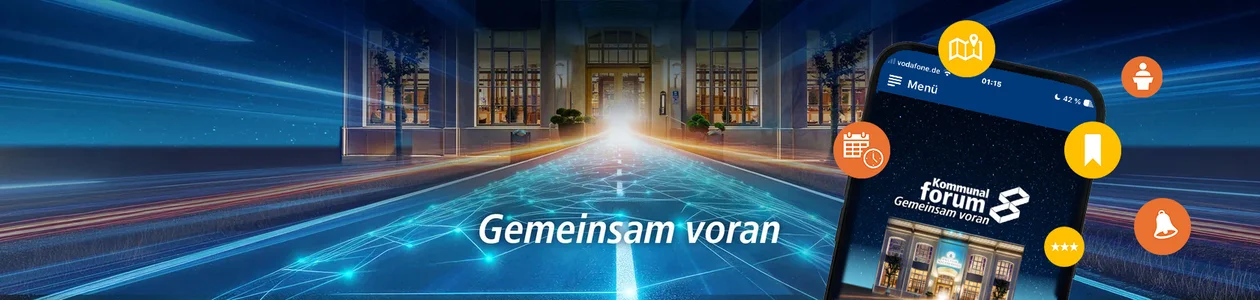
Das Programm im Blick. Die richtigen Räume finden. Keine wichtigen Updates verpassen. Mit der Event App haben Sie die wichtigsten Informationen zu Ihrer Veranstaltung immer griffbereit.
Jetzt Event App installieren
Für Kunden, Partner, Referenten und alle anderen Event-Teilnehmer.
So haben Sie alle Infos, die Sie brauchen
Die wichtigsten Informationen im Überblick

Behalten Sie den Überblick über interessante Inhalte und planen Sie den Tag: Wer spricht wo? Was findet wann statt?

Sie suchen weitere Informationen? Eine Übersicht listet alle Referenten und Partner des Kommunalforums 2026.

Wir informieren Sie über wichtige Event-Highlights. Und halten Sie den Tag über immer auf dem Laufenden…

Finden Sie sich vor Ort zurecht: Wo findet welcher Vortrag statt, wo können Sie sich zu Lösungen informieren?
Alle Funktionen der Event-App im Detail
Gut vorbereitet. Mittendrin. Informiert.
Richten Sie Ihren Zugang am besten schon vor der Veranstaltung in Ruhe ein.
So können Sie sich am Veranstaltungstag auf die Inhalte konzentrieren und finden die wichtigsten Informationen genau dann, wenn Sie sie brauchen.
Schritt 1
App installieren
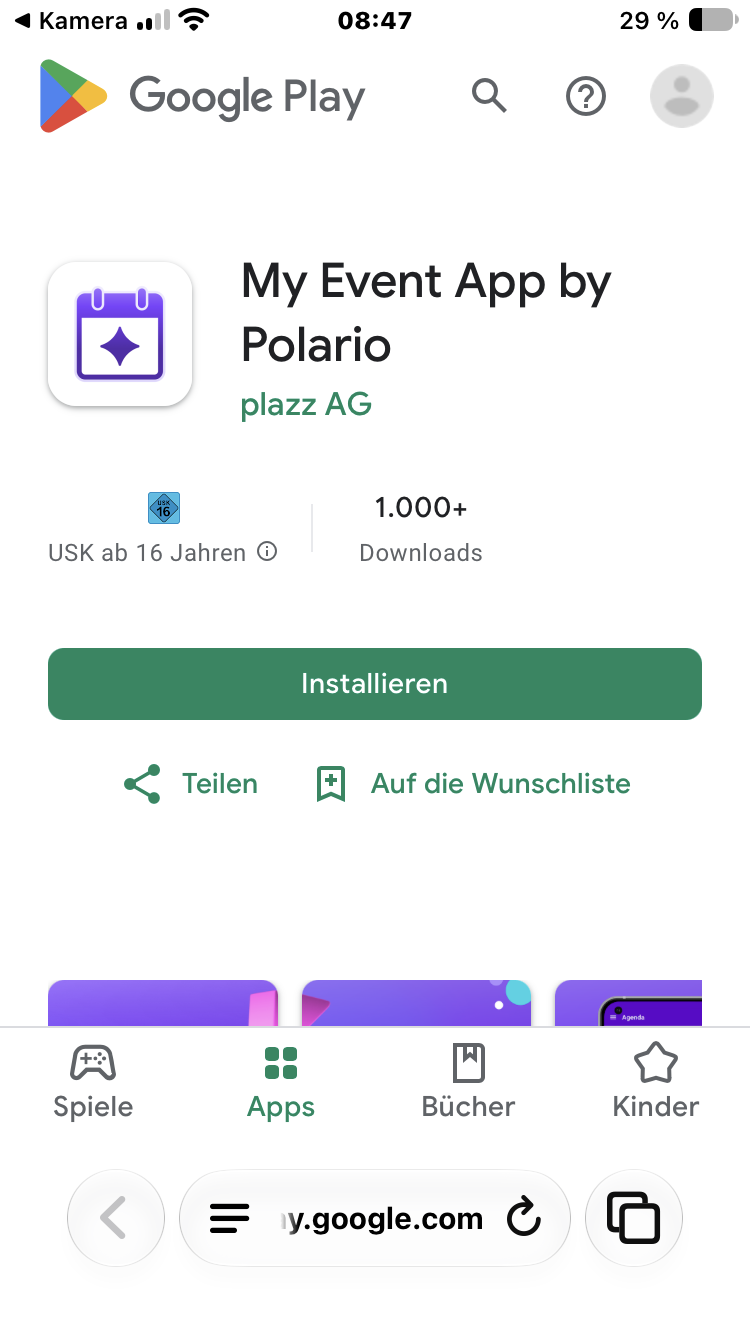
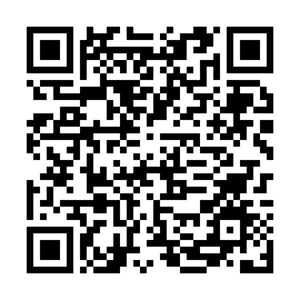
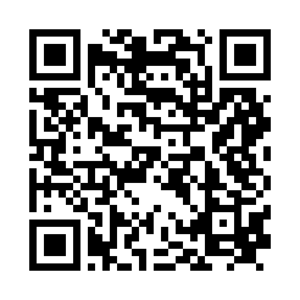
Um die Event App KF2GO nutzen zu können, installieren Sie die kostenlose „My Event-App by Polario" der Plazz AG aus dem Play-Store (Android) oder dem App-Store (Apple).
| zur App im Google Play-Store |
|---|
 |
| zur App im Apple App-Store |
 |
Schritt 2
Event App "AKDB KF2go" aufrufen
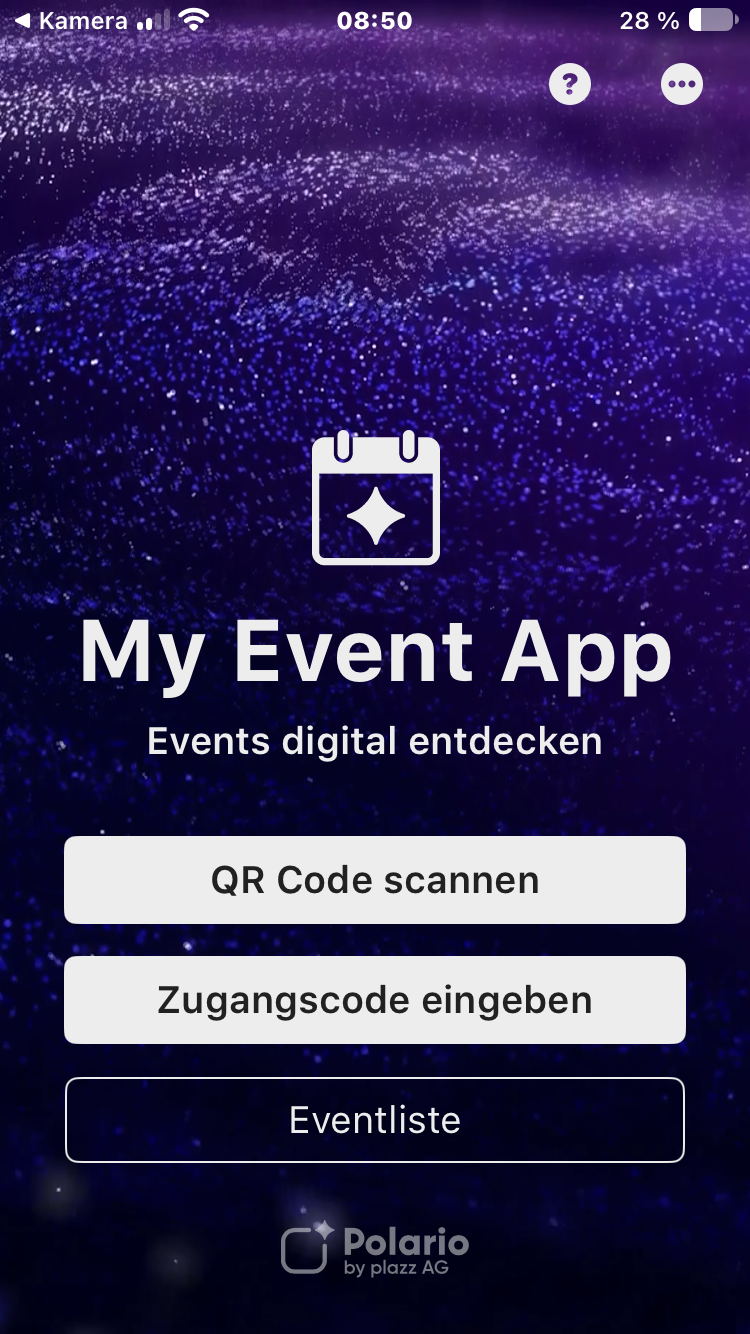
Öffnen Sie die installierte App und navigieren Sie zur Event App „ AKDB KF2go” indem Sie den QR-Code unterhalb scannen oder den Zugangscode „7PAV5” eingeben.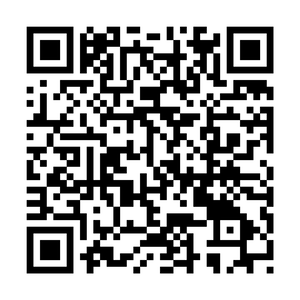
Schritt 3
Registrieren & Benachrichtigungen aktivieren
Öffnen Sie die Event App.
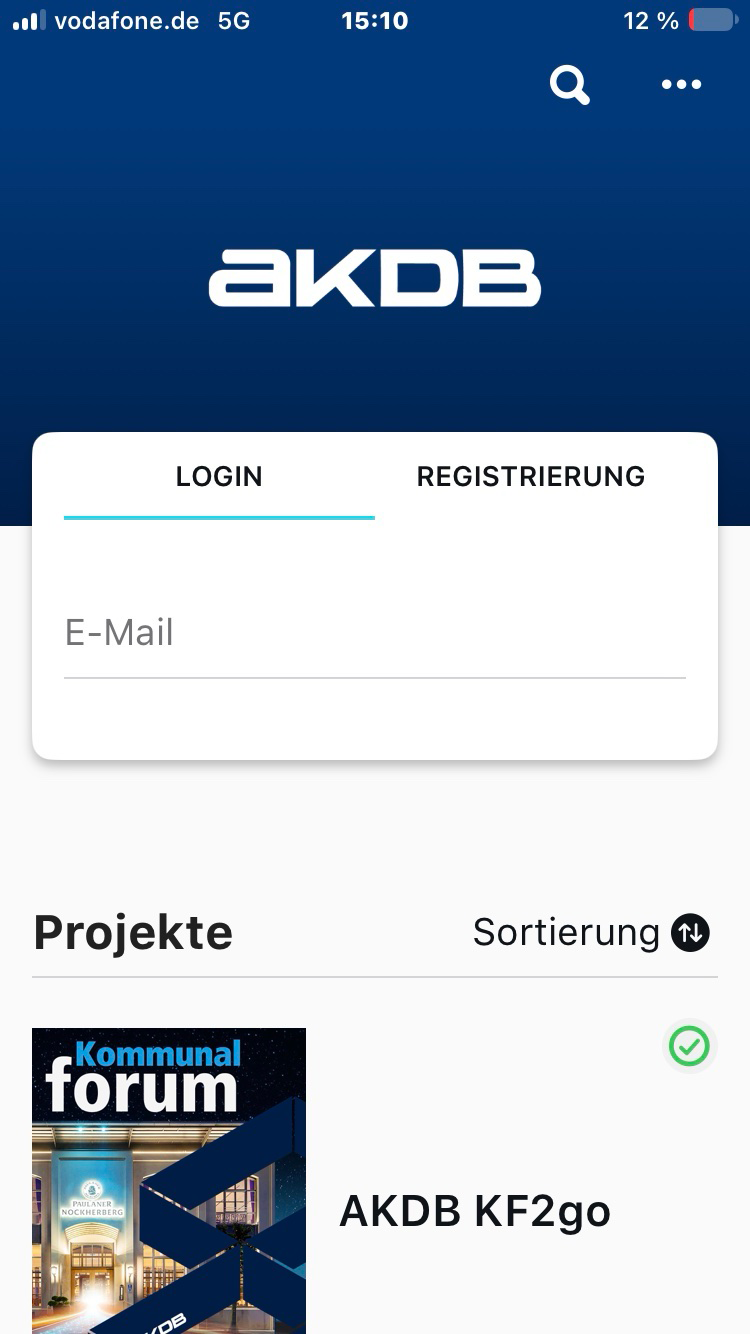
Registrieren Sie sich mit Ihrer E-Mail-Adresse und einem Passwort dass Sie frei wählen. Ihr Vorteil: mit Registrierung können Sie sich Ihren Eventbesuch individuell planen: Markieren Sie sich für Sie interessante Programmpunkte, Ausstellungshighlights oder Partner mit denen Sie ins Gespräch kommen möchten.
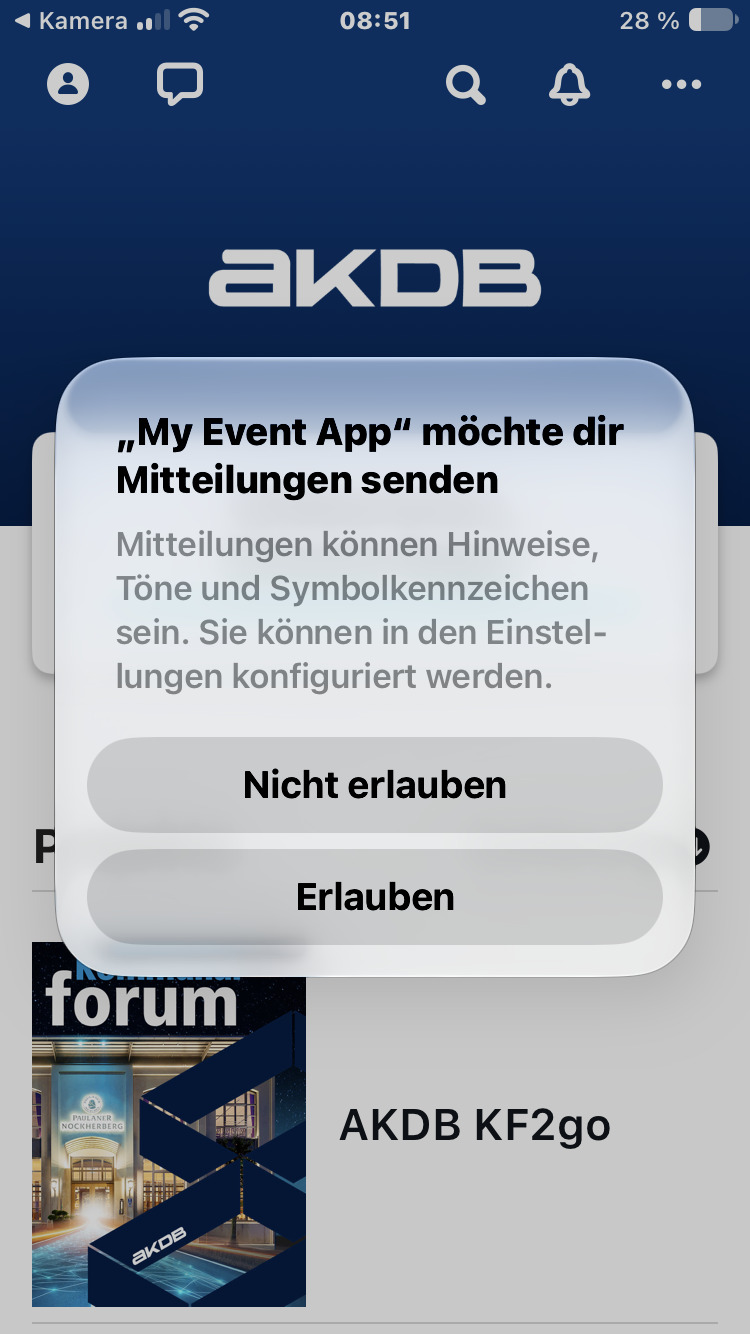
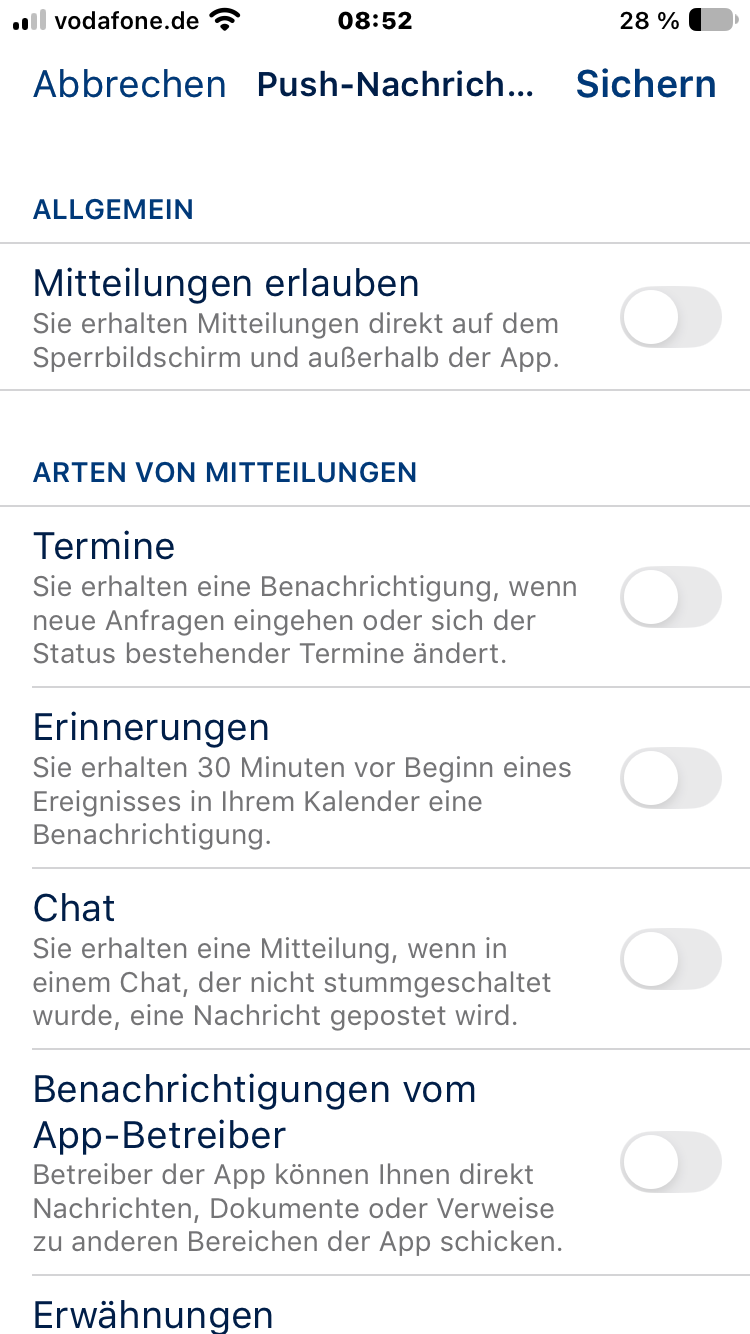
My Event App möchte Ihnen Benachrichtigungen senden? Ihr Vorteil: Wenn Sie auf „Erlauben” klicken, wir benachrichtigen Sie über die wichtigsten Event-Highlights oder bei kurzfristigen Programmänderungen. Sie können dies aber auch später noch in Ihren Einstellungen zulassen.
- Menü öffnen und auf die “Glocke” im oberen Drittel des Screens drücken
- im sich neu öffnenden Fenster auf die drei Punkte am rechten oberen Bildschirmrand drücken
- auf Einstellungen drücken
- auf “Push-Nachrichten” konfigurieren drücken
- und den Schieberegler einfach auf “Mitteilungen erlauben” setzen
- einmal auf “Sichern” drücken
Das wars, Sie sind startklar.
Wichtig: In den Einstellungen Ihres Smartphones sollten Benachrichtigungen ebenfalls aktiviert sein.
Hierfür einfach in die Einstellungen wechseln und auf "Mitteilungen" drücken und beispielsweise bei Bildschirmfreigabe “Mitteilungen erlauben” wählen.
Dies kann von Gerät zu Gerät etwas unterschiedlich aufgebaut sein.
Schritt 4
Orientieren & Eventbesuch planen
Finden Sie Aussteller, verschaffen Sie sich eine Übersicht über den Veranstaltungsort und speichern Sie Programm-Highlights um Ihre persönliche Agenda zu erstellen. So können Sie sich am Veranstaltungstag auf die Inhalte konzentrieren und finden die wichtigsten Informationen genau dann, wenn Sie sie brauchen.
FAQ – Häufig gestellte Fragen & Antworten
Die App ist der digitale Begleiter fürs Kommunalforum. Sie bündelt das Eventprogramm, Informationen zu Referenten, den Lageplan und aktuell Hinweise an einem zentralen Ort.
Scannen Sie den QR-Code auf dieser Seite, um direkt zur App im Play Store (Android) oder im App Store (Apple) zu gelangen.
Öffnen Sie dann den bereitgestellten Einladungslink und folgen Sie anschließend den angezeigten Schritten.
Sie können die App auch ohne Zugang nutzen. Wenn Sie die wichtige Funktion, sich Ihr eigenes Tagesprogramm zusammenzustellen (Bookmark/Lesezeichen), nutzen wollen, müssen Sie sich registrieren.
Den aktuellsten Stand des Programms sowie die Referenten finden Sie unter “Programm” direkt in der Event-App.
Sofern Sie die Benachrichtigungen in der App und in Ihren Smartphone Einstellungen zugelassen haben, informieren wir Sie proaktiv über Programm-Highlights sowie kurzfristigen Änderungen der Veranstaltungsorganisation.
Unter “Wo finde ich was” können Sie in der Event-App einen Lageplan der Veranstaltungslocation sowie eine Raumübersicht einsehen, um sich auf dem Veranstaltungsgelände besser zu orientieren. Swipen Sie die Legende nach oben, so können Sie die Vorträge und Panels des Vortragsraums sehen.
Alle Informationen über gespeicherte Daten in der App entnehmen Sie der Datenschutzerklärung in der Event-App.
Öffnen Sie alternativ den Einladungs-Link direkt auf Ihrem Smartphone. Prüfen Sie Ihre Internetverbindung und wenn Sie weiterhin keinen Zugang erhalten, wenden Sie sich an veranstaltungen@akdb.de.
Bei Problemen im Vorfeld des Events wenden Sie sich an veranstaltungen@akdb.de.
Bei Problemen im Laufe des Kommunalforums wenden Sie sich im Foyer an den Infopoint vor Ort.
Folgendes können Sie prüfen:
- Bitte achten Sie darauf keine Leerzeichen in das Passwortfeld zu kopieren. Am besten tippen Sie das Passwort ein, wir haben es zu diesem Zweck bewusst einfach gehalten.
- Bitte prüfen Sie, ob die Android- oder iOS-Version Ihres Geräts auf dem neuesten Stand ist.
- Falls das nicht funktionieren sollte, können Sie unter https://akdb.hub.polario.app die Web-App benutzen.
Bei den einzelnen Vorträgen einfach aus das “Bookmark/Lesezeichen”-Icon klicken.
Sie können “Bookmark/Lesezeichen”-Icon sehen?
Wahrscheinlich sind Sie nicht angemeldet. Um diese Funktion nutzen zu können, müssen Sie angemeldet sein.